Lightroom Tip: foto bijsnijden met een vaste verhouding
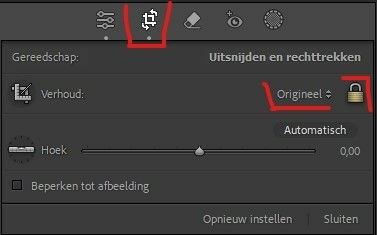 Foto bijsnijden met een vaste verhouding in Lightroom
Wil je een foto bijsnijden met een vaste verhouding, zoals 10x15 of 20x30? Dat kan heel eenvoudig in Adobe Lightroom met de Croptool. In goed Nederlands heet dat de Uitsnijdbedekking. Rare term, maar goed. En het mooie is: je kunt het helemaal naar jouw wens instellen — of je nu een standaardformaat wilt gebruiken, of een aangepaste verhouding.
Hoe open je de Croptool?
 Klik in de Ontwikkelmodule op het icoontje van het uitsnijgereedschap (of druk gewoon op de sneltoets
 R). Aan de rechterkant van je scherm opent nu het croppaneel.
Bovenin dat paneel zie je een klein hangslotje met daarnaast een dubbele pijl.
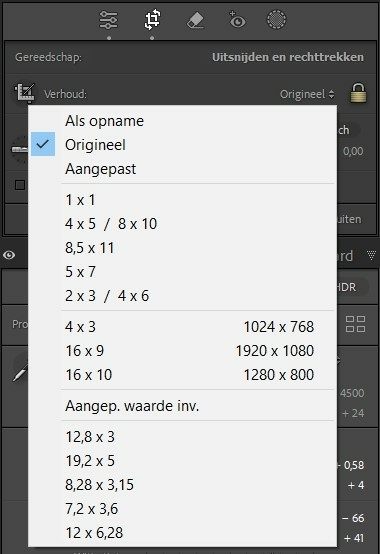
Klik op die dubbele pijl om het verhoudingenmenu te openen. Hier kies je uit een lijst met standaardverhoudingen, zoals:
- 1x1 (vierkant)
- 4x5 / 8x10
- 2x3 / 4x6
- 5x7
- 16x9
enzovoorts.
Wil je een andere verhouding die niet in de lijst staat? Geen probleem: klik dan op Custom... en voer zelf je gewenste verhoudingen in, bijvoorbeeld 10 bij 15 of 20 bij 30.
Kies je voor 'Origineel', dan blijft de uitsnede precies in dezelfde verhouding als je oorspronkelijke foto. Handig als je het originele beeldformaat wilt behouden.
Werken met het uitsnede-kader
Zodra je een verhouding gekozen hebt, verschijnt er een kader over je foto.
- Slepen met de hoeken: hiermee pas je het formaat van het kader aan, binnen de gekozen verhouding.
- Slepen binnen het kader: hiermee verplaats je het kader over je foto om het juiste beeldgebied te kiezen.
Zo stel je eenvoudig de compositie bij, bijvoorbeeld door de regel van derden toe te passen of storende elementen buiten beeld te houden.
Liggend of staand bijsnijden?
Stel je hebt een liggende (horizontale) foto en je kiest bijvoorbeeld de verhouding 10x15. Lightroom kiest dan standaard voor een liggende uitsnede (15 breed, 10 hoog). Maar wat als je juist een staande uitsnede wilt?
Dan werkt slepen met de hoeken niet. De verhouding blijft namelijk vast.
Gelukkig is er een eenvoudige oplossing:
- Klik binnen het cropkader en sleep de uitsnede diagonaal, zodat deze draait van horizontaal naar verticaal.
- Lightroom draait dan automatisch de verhouding mee (van 15x10 naar 10x15).
- Daarna kun je de selectie verder verfijnen door weer met de hoeken te slepen.
- Misschien nog gemakkelijker: de sneltoets X
Wil je weer helemaal vrij kunnen bijsnijden, zonder vaste verhouding?
Klik dan op het hangslotje om het slot te openen. Je kunt dan weer vrij in elke verhouding uitsnijden.
Let op: bijsnijden ≠ formaat bepalen
Belangrijk om te weten: het bijsnijden bepaalt de verhouding tussen hoogte en breedte, maar niet de afmetingen in pixels of centimeters. Die bepaal je later pas, bij het:
- Exporteren van je foto via het Exportmenu
- Afdrukken via de Printmodule
De Croptool helpt je dus om de compositie en het beeldformaat in verhouding te bepalen, maar het uiteindelijke formaat bepaal je bij het eindresultaat.
Samenvatting – Handige Lightroom Croptool Tips:
✅ Gebruik de R-toets om snel het cropgereedschap te openen
✅ Kies uit vaste verhoudingen of stel zelf een verhouding in
✅ Draai van horizontaal naar verticaal door in het kader te slepen
✅ Ontgrendel het slotje voor vrije uitsnede
✅ Verhouding ≠ uiteindelijke afmeting — dat regel je bij export of print
Wil je meer leren over Lightroom en hoe je dit soort handigheidjes toepast in je workflow? Neem dan eens een kijkje bij mijn Lightroom-cursus!
Daar leer je niet alleen dit soort tips, maar ook hoe je ze effectief combineert om jouw foto's écht te laten spreken.